 通販サイト
通販サイト
おすすめコラム
3DS売却前に必要な初期化手順!簡単ステップで安心完了
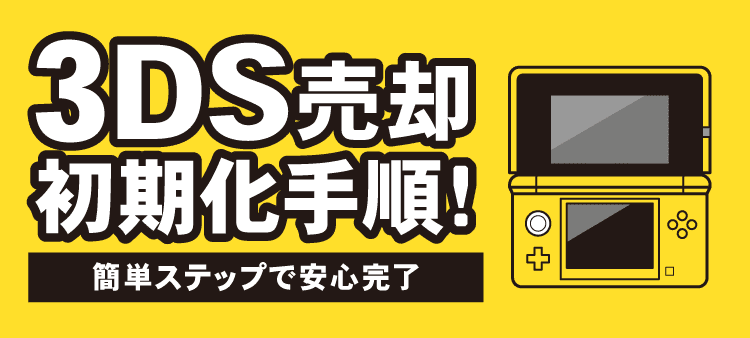
ゲーム機を売却する際、初期化は必須の作業です。
特にNintendo 3DSは、個人情報やゲームデータが保存されるため、適切な初期化手順を踏むことが重要になります。
売却前に慌てて作業を進めてしまうと、大切なデータの消失や売却できないといった事態を招く可能性も。
今回は、3DS売却前に必要な初期化手順を、宅配買取を想定して、簡潔かつ正確に説明します。
スムーズな売却のため、ぜひ最後までお読みください。
大切なのは、安心して3DSを手放せるように、一つずつ丁寧に作業を進めることです。
目次
3DS売却前の初期化手順
初期化前のデータバックアップ
3DS本体の初期化は、本体に保存されているすべてのデータを消去します。
大切なデータは、事前にバックアップしておきましょう。
ニンテンドーeショップで購入したダウンロードソフトは、ニンテンドーネットワークIDと紐づいているため、初期化後も再ダウンロードできますが、セーブデータは消去されますので、念のため、プレイデータのバックアップは必ず行いましょう。
例えば、「とびだせ どうぶつの森」の何年もかけて育てた村データや、「ポケットモンスター」シリーズの育成したポケモンデータなどは、失うと非常に残念です。
写真や動画などのデータは、SDカードに保存されている可能性が高いので、パソコンなどにコピーしておきましょう。
具体的には、SDカードリーダーを使ってパソコンに接続し、データフォルダをコピーするのが一般的です。
バックアップ先としては、外付けHDDやクラウドストレージサービス(Googleドライブ、Dropboxなど)も有効です。
容量が大きいゲームデータのバックアップには、十分な容量を確保しておきましょう。
本体設定の確認
初期化作業に入る前に、本体設定を確認しておきましょう。
「保護者による使用制限」が設定されている場合は、事前に解除する必要があります。
解除には、保護者設定で設定されている暗証番号の入力が必要です。
暗証番号を忘れた場合は、任天堂のサポートに問い合わせる必要があるかもしれません。
問い合わせる際には、本体のシリアル番号が必要となる場合がありますので、あらかじめ本体のシリアル番号を確認しておきましょう。
時間的な余裕を持って作業を進められるように、少なくとも初期化作業の1日前には確認を済ませておくことをお勧めします。
3DS本体の初期化方法
まず、HOMEメニューから「本体設定」を選択します。
次に、「その他の設定」を選び、「本体の初期化」を選択します。
画面の指示に従って進めていきます。
手順は機種によって若干異なる場合がありますので、画面の指示をよく確認しながら進めましょう。
ニンテンドーネットワークIDを登録している場合は、インターネットへの接続が必要です。
Wi-Fiがオフになっていると、初期化ができないので、必ず接続を確認しましょう。
接続できない場合は、ルーターの電源を入れ直したり、Wi-Fiのパスワードを確認したりする必要があります。
初期化が完了するまで、本体の電源を切らないように注意しましょう。
初期化には数分〜10分程度かかる場合があります。
SDカードのデータ削除
3DS本体の初期化だけでは、SDカード内のデータは削除されません。
SDカードに保存されている写真、動画、音声データなどは、パソコンを使って削除するか、SDカードをフォーマットする必要があります。
パソコンで削除する場合は、ゴミ箱を空にする操作も忘れずに行いましょう。
フォーマットする際は、SDカード内のデータがすべて消去されるため、事前にバックアップを取っておくことを強く推奨します。
フォーマットは、パソコンのファイルエクスプローラーや、SDカードリーダー付属のソフトウェアなどで行うことができます。
フォーマット方法がわからない場合は、インターネットで検索するか、パソコンに詳しい人に相談しましょう。
3DS初期化の手順詳細
初期化メニューへのアクセス
HOMEメニューから「本体設定」を選択し、「その他の設定」に進みます。
一番下に「本体の初期化」という項目があるので、それを選択します。
このメニューにたどり着くまでに、「インターネット設定」「ユーザー」「日付と時刻」などの項目が表示されます。
焦らずに、一つずつ確認しながら進めていくことが重要です。
もし迷う場合は、一度ホームメニューに戻ってから、再度「本体設定」を選択し直すのも良い方法です。
初期化オプションの選択
初期化メニューには、いくつかのオプションが表示される場合があります。
「すべてのデータを削除して初期化する」という項目が基本的な初期化オプションです。
他に、「ダウンロードソフトの削除」や「セーブデータの削除」といったオプションがある場合があります。
各オプションの内容をよく確認し、問題なければ「次へ」を選択して、次の画面に進みます。
もし、何か不安な点があれば、初期化作業を中断し、任天堂の公式ホームページなどで手順を確認しましょう。
初期化完了の確認
「初期化開始」を選択すると、初期化プロセスが開始されます。
数分間かかりますので、その間は本体の電源を切らないように注意が必要です。
初期化が完了すると、ホーム画面が表示され、本体が初期状態に戻っていることを確認できます。
初期化が完了したことを確認したら、念のため、設定画面でデータが消去されていることを再確認しましょう。
特に、ニンテンドーeショップのダウンロードソフトや、セーブデータが残っていないかを確認しましょう。
ニンテンドーネットワークIDの処理
IDの削除方法
3DS本体の初期化によって、本体に登録されているニンテンドーネットワークIDは解除されます。
ID自体が消去されるわけではありませんが、その3DS本体からは削除された状態になります。
つまり、同じIDを同じ3DS本体に再登録することは可能ですが、別の3DS本体に登録することはできません。
これは、一つのニンテンドーネットワークIDが一つの3DS本体にしか紐付けられないためです。
アカウント情報の確認
初期化後も、ニンテンドーネットワークIDは残ります。
アカウント情報は、ニンテンドーアカウントのウェブサイト(https://accounts.nintendo.com/)などで確認できます。
パスワードを忘れた場合などは、ウェブサイトの手順に従ってパスワード再設定の手続きが必要です。
IDとパスワードを控えておく、もしくは安全な場所に保管しておくことをお勧めします。
重要なのは、アカウントのセキュリティです。
パスワードは定期的に変更し、複雑なパスワードを使用することを心がけましょう。
3DS売却時の注意点

個人情報の保護
3DS本体には、ニンテンドーネットワークID以外にも、メールアドレス、住所、氏名など、個人情報が保存されている可能性があります。
初期化によって多くのデータは削除されますが、万が一を考えて、SDカードのデータは完全に削除するか、取り外して売却することをおすすめします。
個人情報は、適切な方法で保護する必要があります。
SDカードを取り外す場合は、本体からSDカードを取り出す方法を事前に確認しておきましょう。
買取不可回避策
初期化されていない3DSは、買取を拒否される可能性があります。
買取業者によっては、初期化されていない機器の買取を一切受け付けないところもあります。
トラブルを避けるためにも、必ず初期化してから売却しましょう。
初期化は、売却をスムーズに進めるための重要なステップです。
買取業者に問い合わせる前に、初期化を完了させておくことが、スムーズな取引につながります。
まとめ
今回は、3DS売却前の初期化手順を解説しました。
初期化前にデータのバックアップを行い、本体設定を確認した上で、本体とSDカードの初期化をそれぞれ行うことが重要です。
ニンテンドーネットワークIDの処理についても確認し、個人情報の保護に配慮しましょう。
これらの手順を踏むことで、安心して3DSを売却できます。
売却前に慌てず、一つずつ確認しながら作業を進めることで、トラブルを回避し、スムーズな売却を実現しましょう。