 通販サイト
通販サイト
おすすめコラム
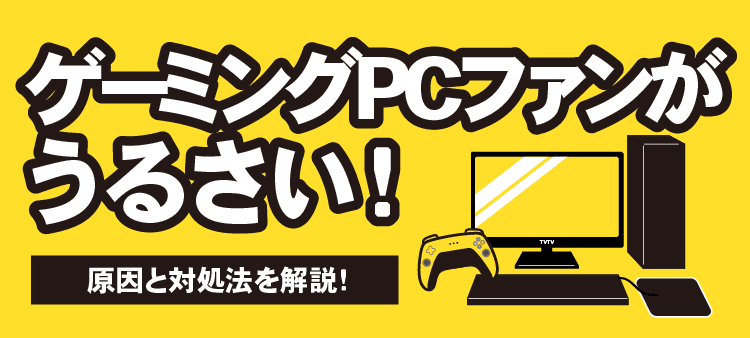
ゲーミングPCファンがうるさい!原因と対処法を解説!
ゲーミングPCを使っていると、「ファンの音がうるさい」と感じる瞬間は少なくありません。
ゲームを起動した途端に轟音が鳴り始めたり、ブラウジング中でも常にブーンという音が聞こえたりすることもあります。
特に夜間の静かな環境では、わずかなファンノイズでも気になるものです。
実際、このような騒音の裏には、冷却機構や設定、内部環境の問題など、複数の要因が絡んでいます。
本記事では、ゲーミングPCのファンがうるさい原因を明らかにし、今すぐできる対処法からハードウェア改善まで段階的に整理してご紹介します。
静かな環境で快適にプレイしたい方や、PCを長持ちさせたい方にも役立つ内容です。
目次
- ゲーミングPCのファンがうるさい主な原因とは
- 高負荷時の温度上昇によるファン回転数の増加
- 内部のホコリ詰まりやエアフローの悪化
- ファンの経年劣化や軸の異音
- ファン制御設定の不適切な調整
- 今すぐできる静音化の基本対策
- 内部の清掃とケーブル整理で風通しを改善
- ファンカーブを調整して回転数を最適化
- BIOS設定や専用ソフトで静音モードを活用
- ケースの防振・防音対策を追加する
- より効果的なハードウェア面での改善策
- 静音性の高いケースファンやCPUクーラーに交換
- グリスを塗り直して冷却効率を上げる
- 電源ユニットやGPUのファンを見直す
- エアフローを意識したパーツ配置に変更する
- 静音化と冷却性能を両立させるポイント
- 温度と静音のバランスを理解して設定する
- 季節や環境に応じてファン設定を見直す
- メンテナンスを定期的に行い性能を維持する
- まとめ
ゲーミングPCのファンがうるさい主な原因とは

高負荷時の温度上昇によるファン回転数の増加
ゲーミングPCは、一般的なPCに比べて高性能なCPUやGPUを搭載しているため、ゲームや動画編集などの高負荷時には大量の熱を発します。
PC内部の温度が上がると、冷却を強化するためにファンが自動的に高速回転し、その結果、騒音が増加します。
特にFPSやMMORPGなど、グラフィック処理の多いゲームではCPUやGPUの稼働率が高くなり、ファンの回転が常時上がりやすい傾向にあります。
さらに、ケース内のエアフローが悪いと熱がこもり、ファンが常に高回転状態となるため、音量はさらに増します。
内部のホコリ詰まりやエアフローの悪化
PC内部には吸気口や排気口を通して外気が出入りしますが、長期間使用すると吸い込んだホコリがファンやヒートシンクに付着します。
これが空気の流れを妨げ、冷却効率を著しく低下させます。
結果として温度が上がり、ファンの回転数が増加してうるさくなるのです。
また、電源ケーブルやSATAケーブルがケース内に乱雑に配置されている場合も、空気の流れを遮断する原因になります。
ホコリを定期的に取り除き、ケーブルを束ねて風の通り道を確保することで、静音性を改善できます。
ファンの経年劣化や軸の異音
ファンは回転パーツであるため、使用を続けると軸やベアリングが摩耗し、金属が擦れるような音や、カタカタとした異音が出ることがあります。
特に安価なスリーブベアリングファンは寿命が短く、1〜2年程度でノイズが発生し始めることもあります。
このような場合は清掃では根本的な解決にならず、ファンの交換が必要です。
静音性を重視するなら、流体軸受け(FDB)や磁気浮上式ベアリングを採用したモデルを選ぶと長寿命かつ静かです。
ファン制御設定の不適切な調整
ファンコントロールソフトやBIOS設定が「パフォーマンス重視」になっていると、わずかな温度上昇でもファンがすぐに高回転します。
多くのPCでは、デフォルトで安全性を重視した設定になっており、やや過敏に反応する傾向があります。
これを「静音モード」や「カスタムカーブ」に切り替えることで、静音性を向上させることができます。
ただし、過度に低速化すると熱がこもるため、バランス調整が重要です。
今すぐチェック!
買取王子の買取強化アイテムはこちら

今すぐできる静音化の基本対策
内部の清掃とケーブル整理で風通しを改善
ファン音が気になり始めたら、まずPC内部のホコリを取り除きましょう。
電源を切り、エアダスターを使ってファンやヒートシンク、通気口を重点的に清掃します。
さらに、ケーブルがファンの風を遮っていないか確認し、タイラップでまとめておくとエアフローが改善します。
清掃だけで温度が5〜10度下がることもあり、結果的にファンの回転数が抑えられ、静音化に大きく寄与します。
ファンカーブを調整して回転数を最適化
多くのマザーボードには、ファンの回転を制御する「ファンカーブ設定」があります。
これを利用すると、温度上昇に応じて段階的に回転数を上げるよう調整できます。
例えば、CPU温度が40度以下なら30%回転、60度で50%回転といった具合です。
急激に回転数が上がらないよう緩やかなカーブを設定すれば、耳障りな音を抑えつつ十分な冷却を維持できます。
BIOS設定や専用ソフトで静音モードを活用
ASUSやMSIなどのメーカーが提供する制御ソフト(例:AI Suite、MSI Center)には、静音モードが搭載されています。
このモードを有効にすると、CPUやGPUの温度が一定以下ではファン回転が最小限に抑えられます。
また、アイドル時はファンを完全に停止する「ゼロファンモード」を備えた製品もあり、ブラウジングや動画視聴時の静音性が格段に向上します。
ケースの防振・防音対策を追加する
ファン自体の音だけでなく、ケースが振動して共鳴音を出している場合もあります。
防振パッドをファンのネジ部分に挟むと、振動が金属に伝わるのを防げます。
また、防音材付きのサイドパネルを採用したケースに変更するのも効果的です。
共振を抑えるだけで、体感ノイズは数デシベル下がることもあります。
今回ご紹介したように、ゲーミングPCの騒音は冷却効率の低下やパーツの劣化のサインであり、放置するとパフォーマンスの低下や寿命にもつながります。
「清掃やパーツ交換も検討しているが、手間がかかる」と感じたら、それは買い替えの良いタイミングかもしれません。
宅配買取専門の「買取王子」では、ゲーミングPC本体だけでなく、CPUクーラーや静音ファン、電源ユニットなど単体パーツの買取も積極的に行っております。
送料・査定料・引取料・振込手数料はすべて無料で、自宅にいながら、壊れたPCや周辺機器までまとめてお売りいただけます。
新しい静音性の高いPCへの買い替えを決めたら、古いPCやパーツを箱に詰めるだけで、スムーズに売却できるのが買取王子の魅力です。
PC以外にも、ゲーム、本、DVD、家電など60種類以上の幅広いジャンルを一点一点丁寧に査定いたしますので、思わぬ高額査定につながるかもしれません。
「ゲームを売るなら買取王子」で、静かで快適な環境を手に入れるための買い替え資金を作りませんか。
今すぐチェック!
買取王子の買取強化アイテムはこちら
より効果的なハードウェア面での改善策
静音性の高いケースファンやCPUクーラーに交換
ハードウェアを交換する場合、まず検討したいのがケースファンの静音化モデルへの変更です。
Noctuaやbe quiet!などのブランドは、低回転でも十分な風量を確保できる設計になっており、体感的なノイズを大幅に削減できます。
さらに、CPUクーラーを大型のヒートシンク型や簡易水冷タイプに換装することで、熱伝導効率が高まり、ファンの回転を下げられます。
グリスを塗り直して冷却効率を上げる
CPUグリスは経年劣化により熱伝導性能が低下します。
数年経過したPCであれば、グリスを塗り直すだけで温度が数度下がることもあります。
塗りすぎず、薄く均一に塗ることがポイントです。
冷却効率が改善すればファンの負担が減り、結果的に静音化につながります。
電源ユニットやGPUのファンを見直す
電源ユニットやグラフィックボードにもファンが搭載されており、これらが騒音源になっているケースも多く見られます。
特に古い電源は常時ファンが回転しているタイプが多く、静音性に欠けます。
最近では「セミファンレス電源」が普及しており、軽負荷時にはファンが停止する設計のため非常に静かです。
GPUも「ファン停止モード」を持つモデルを選ぶと、アイドル時は完全に無音になります。
エアフローを意識したパーツ配置に変更する
ケース内部の空気の流れを見直すことも大切です。
前面吸気・背面排気・上部排気の基本を押さえ、吸気側にはフィルター付きファンを設置するとホコリの侵入も防げます。
また、吸気ファンと排気ファンの風量バランスを調整することで、ケース内の空気がスムーズに循環し、温度上昇を抑制できます。
今すぐチェック!
買取王子の買取強化アイテムはこちら
静音化と冷却性能を両立させるポイント
温度と静音のバランスを理解して設定する
ファンの音を抑えたいからといって回転数を下げすぎると、冷却不足でパーツ寿命を縮めるおそれがあります。
目安として、CPU温度が70〜80度以下、GPUが80〜85度以下に保たれる範囲で設定するのが理想です。
高温状態を放置するとサーマルスロットリングが発生し、パフォーマンスも低下します。
静音性と冷却性能を両立させるには、温度監視と設定の見直しを定期的に行うことが重要です。
季節や環境に応じてファン設定を見直す
夏と冬では室温が大きく異なるため、同じ設定ではバランスが崩れることがあります。
夏場は冷却寄り、冬場は静音寄りに調整することで、効率のよい運用が可能になります。
また、PCの設置場所も重要で、壁際や床置きだと熱がこもりやすく、ファンの回転が増える原因になります。
メンテナンスを定期的に行い性能を維持する
静音化は一度設定すれば終わりではありません。
ホコリは数ヶ月で溜まり、グリスも経年で乾燥します。
3〜6ヶ月ごとに清掃し、年に一度はファンや冷却部品の状態を確認することで、長期的に静かな動作を維持できます。
定期的な点検こそが、最も効果的な静音対策といえます。
今すぐチェック!
買取王子の買取強化アイテムはこちら
まとめ
ゲーミングPCのファンがうるさい原因は、温度上昇、ホコリ、設定、経年劣化など多岐にわたります。
まずは内部清掃や設定見直しといった基本的な対策から始め、それでも改善しない場合はハードウェアの交換を検討しましょう。
静音性を高めることは、単に快適さを向上させるだけでなく、パーツの寿命や安定性の維持にもつながります。
日常的なメンテナンスを心がけることで、静かで長持ちする理想的なPC環境を保つことができます。