 通販サイト
通販サイト
おすすめコラム
もう焦らない!グラフィックボードが外せない原因とパーツを傷つけない抜き方
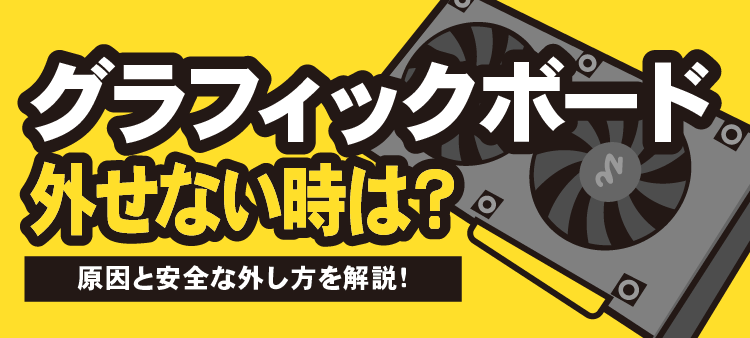
新しいグラフィックボードに交換したい、あるいはメンテナンスのために取り外したいと考えたとき、いざ作業を始めると「ボードが外れない」という予期せぬ壁にぶつかることがあります。
力任せに引っ張ってしまえば、大切なPCパーツを傷つけかねません。
特にPCの自作やパーツの交換に慣れていないと、どこに問題があるのかわからず、焦ってしまうでしょう。
グラフィックボードが外れない原因は、ほとんどの場合、ちょっとした見落としや仕組みの理解不足にあります。
今回は、グラフィックボードが外せない具体的な原因を特定し、状況に応じた安全で確実な取り外し方をご紹介します。
目次
- グラフィックボードが外せない主な原因の切り分け
- PCIeスロットのロック機構(ラッチ)の種類と解除の仕組み
- ブラケット固定ネジや補助電源ケーブルの接続状態の確認
- ケースや他のパーツとの物理的な干渉の有無
- 外せない状況別!グラフィックボードの具体的な対処法
- レバーが硬い・解除できない場合の適切な力の加え方
- ボードの重みで傾いている場合の正しい抜き方
- ケーブル類やケースの干渉を解消する手順
- グラフィックボードを安全に取り外すための基本手順と注意点
- 作業前の準備として電源OFFと静電気対策を徹底する
- ドライバ削除などソフトウェア面で必要な作業
- 正しい手順でボードを外すための具体的なステップ
- グラフィックボードを取り外す際のトラブルを未然に防ぐポイント
- ボードの破損やマザーボードへのダメージを避ける方法
- レバーが破損してしまった場合の応急処置
- 取り付け時に外せない状況を作らないための対策
- まとめ
グラフィックボードが外せない主な原因の切り分け

PCIeスロットのロック機構(ラッチ)の種類と解除の仕組み
グラフィックボードをマザーボードに固定している最も重要な仕組みは、PCI Express(PCIe)スロットの末端にあるロック機構、通称「ラッチ」です。
このラッチは、ボードが振動などで抜け落ちるのを防ぐ役割を果たしており、解除しなければグラフィックボードは決して外れません。
ラッチには、手動で押し下げて解除する「レバー式」や、ボードを押し込むと自動でロックがかかる「プッシュ式」などいくつかの種類があります。
ボードを取り外す際は、まずこのラッチが完全に解除されているかを目視と感触で確認することが最初の一歩です。
特に、大型のグラフィックボードの場合、ボード本体の下に隠れてレバーが見えにくくなっていることが多いため、長い棒状の工具(プラスチック製など非導電性のものが望ましい)を使って、しっかりと奥まで押し下げられているか確認が必要です。
ブラケット固定ネジや補助電源ケーブルの接続状態の確認
次に確認すべきは、グラフィックボードをPCケース背面のブラケットに固定しているネジや、ボード上部に接続されている補助電源ケーブルです。
ブラケット固定ネジは、PCケースの種類によって手回しネジ(インチネジ)や普通のプラスネジが使われていますが、これらが緩んでいるか、完全に外されているかを確かめてください。
また、近年の高性能なグラフィックボードの多くは、マザーボードからの電力供給だけでは不足するため、専用の補助電源ケーブルが接続されています。
このケーブルには、誤って抜けるのを防ぐためのツメ(ロック)が付いていることが一般的です。
ケーブルを外す際は、このツメをしっかりと押さえながら、垂直に引き抜く必要があります。
このケーブルが接続されたままだと、ボードは外せません。
ケースや他のパーツとの物理的な干渉の有無
グラフィックボードが外れない物理的な原因として、PCケースやマザーボード上の他のパーツとの干渉が挙げられます。
特に大型のグラフィックボードは、PCケースの構造材や、CPUクーラー、メモリスロットのラッチ、あるいは他の拡張ボードなどに接触していることがあります。
ボードを外す前に、周囲に引っかかりそうなものがないか、慎重に目視で確認してください。
稀に、ケースの加工精度が悪く、ブラケット部分が非常にタイトになっているケースもあります。
このような干渉が疑われる場合は、無理に力を加えず、干渉していると思われるパーツを一時的に取り外すか、ケースとの接触がないか角度を変えながら試すなど、慎重に対処する必要があります。
今すぐチェック!
買取王子の買取強化アイテムはこちら

外せない状況別!グラフィックボードの具体的な対処法
レバーが硬い・解除できない場合の適切な力の加え方
PCIeスロットのレバー(ラッチ)が硬くて解除できないと感じる場合、無理に強い力を加えるのは厳禁です。
レバーが硬い原因のほとんどは、奥まで押し下げていないか、ボードがレバー側に過度に押し付けられていることです。
・対処法 1: ボードを少し持ち上げる グラフィックボードの反対側の端(PCケース側)を、マザーボードから少しだけ浮かせた状態(約1mm程度)に保ち、その状態でレバーを奥に向かって押し下げてみてください。
これにより、ロックにかかっている圧力が解放され、レバーがスムーズに動くことがあります。
・対処法 2: 非導電性の道具を使う 細くて長いプラスチック製の棒やドライバー(先端に絶縁テープを巻くなど)を使い、レバーの根元付近をしっかりと押し込むように力を加えます。
ただし、マザーボード上のチップやコンデンサを傷つけないよう、非常に注意が必要です。
ボードの重みで傾いている場合の正しい抜き方
高性能なグラフィックボードは非常に重く、その自重でPCIeスロットに強く押し込まれたり、マザーボードに対してわずかに傾いたりしていることがあります。
この状態で強引に引き抜こうとすると、スロットやボードの端子を傷める原因となります。
・正しい抜き方 ボードの抜き差しは、マザーボードに対して常に垂直に行うのが基本です。
ボードが傾いていると感じたら、PCケース側のブラケットを外した状態で、ボードの両端を均等に持ち、ゆっくりと垂直方向に力を加えながら引き抜きます。
この際、マザーボードへの負担を減らすため、マザーボードの裏側をもう一方の手で支えるのも有効な方法です。
ケーブル類やケースの干渉を解消する手順
グラフィックボードを外す際に、ケースのフレームや内部のケーブルが邪魔になっている場合は、一時的にこれらを避ける作業が必要です。
SATAケーブルや電源ケーブルがボードの端に巻き込まれていることがあります。
これらのケーブルは、ボードの取り外し作業がしやすいように、結束バンドを解除したり、一時的にコネクタから抜いたりして、邪魔にならない位置に移動させます。
また、PCケースによっては、拡張カードスロットの構造上、ブラケット部分がボードの引き抜きを妨げることがあります。
もし、マザーボードをPCケースに取り付けたまま作業が困難な場合は、最終手段として、マザーボードをケースから取り外して作業することも検討しましょう。
しかし、これは作業が大幅に煩雑になるため、他の方法を試してからにしてください。
今すぐチェック!
買取王子の買取強化アイテムはこちら
グラフィックボードを安全に取り外すための基本手順と注意点
作業前の準備として電源OFFと静電気対策を徹底する
PCパーツの取り外し作業を行う上で、最も重要なのが安全対策です。
作業を始める前に、必ずPCの電源を切り、さらに電源ユニットのメインスイッチもオフにします。
その後、電源ケーブルをコンセントから抜くことを徹底してください。
これは、PC内部に電気が残っている状態で作業を行うと、感電やパーツの破損につながるためです。
静電気対策も同様に非常に重要です。
静電気は目に見えない形でPCパーツにダメージを与える可能性があります。
静電気防止リストバンドを着用するか、作業中に定期的にPCケースの金属部分などアースされた部分に触れて体内の静電気を逃がしましょう。
ドライバ削除などソフトウェア面で必要な作業
新しいグラフィックボードに交換する場合、取り外し前に現在のグラフィックボードのドライバを削除しておくことが推奨されます。
特に、AMDからNVIDIAへ、またはその逆にメーカーを跨いで交換する場合、ドライバの競合によるトラブルを防ぐためにも、専用のツール(Display Driver Uninstaller: DDUなど)を使用して完全に削除するのが望ましいです。
これにより、新しいボードをインストールした後のOSの動作が安定します。
正しい手順でボードを外すための具体的なステップ
正しい取り外し手順は以下の通りです。
・手順 1: PCの電源を切り、電源ケーブルを抜き、静電気対策を行う。
・手順 2: グラフィックボードに接続されている補助電源ケーブルを、ロックを解除しながら引き抜く。
・手順 3: PCケース背面のブラケット固定ネジを全て外す。
・手順 4: PCIeスロットのラッチ(レバー)を完全に押し下げてロックを解除する。
この際、ボードが重い場合は、片手でボードの端を軽く持ち上げながら行うと解除しやすいことがあります。
・手順 5: ボードの両端を均等に持ち、マザーボードに対し垂直にゆっくりと引き抜く。
途中で引っかかりを感じたら、無理せず原因を特定して対処します。
今すぐチェック!
買取王子の買取強化アイテムはこちら
グラフィックボードを取り外す際のトラブルを未然に防ぐポイント
ボードの破損やマザーボードへのダメージを避ける方法
最も避けたいトラブルは、パーツの物理的な破損です。
ボードを抜く際やラッチを解除する際に、絶対に無理な力を加えないことが鉄則です。
力を加える必要があると感じた場合は、手順のどこかに見落としがないか、今一度、全ての接続や固定を確認し直してください。
特に、マザーボードのPCIeスロットはデリケートなため、ボードを斜めに引き抜いたり、無理にこじ開けたりすることは、スロットの破損に直結します。
作業には焦らず、時間をかけて臨むことが、結果としてパーツを守ることにつながります。
レバーが破損してしまった場合の応急処置
万が一、PCIeスロットのレバー(ラッチ)が折れたり破損してしまったりした場合でも、グラフィックボードが外せないわけではありません。
レバーの役割はボードの固定なので、破損してもボードの取り外し自体は可能です。
ただし、次にボードを取り付ける際、そのスロットは固定機能が失われることになります。
応急処置として、折れたレバーの残骸がボードの引き抜きを妨げている場合は、静電気対策をした上でピンセットなどを用いて慎重に取り除きます。
レバーの破損はマザーボードの修理・交換が必要になる可能性が高いため、できる限り避けたい事態です。
取り付け時に外せない状況を作らないための対策
今後のトラブルを防ぐための最良の対策は、グラフィックボードを取り付ける際に、外しやすい状況を意識して作業することです。
補助電源ケーブルや他のケーブルが、PCIeスロットのラッチやボードの側面に絡まないよう、結束バンドなどを使って余裕をもって整理します。
また、可能な限り、ラッチの操作を妨げるような大きなCPUクーラーやその他の拡張カードを、そのスロットの近くに配置しないよう計画的にパーツを選定します。
今すぐチェック!
買取王子の買取強化アイテムはこちら
まとめ
今回述べたように、ゲーミングPCのパーツ交換や自作は、時に予想外の壁にぶつかるものですが、その度に新しい知識が身につく醍醐味もあります。
しかし、「もうこのパーツは使わないかな」あるいは「新しく組み替えるから売却したい」とお考えでしたら、ぜひ買取王子にご相談ください。
買取王子なら、今回ご紹介したデスクトップ、ノートPC、PCパーツ、周辺機器など、ゲーミングPC関連の幅広いアイテムをまとめてお売りいただけます。
お売りいただく際は、面倒な梱包材の手配も不要。無料の買取箱をご利用いただけますし、送料・査定料・返送料もすべて無料なので、余計な費用を気にせずご利用いただけます。
「売れるかな?」と迷っている動作不良品(ジャンク品)などについても、査定のプロが1点ずつ丁寧に拝見し、適正価格をお付けします。
ご自宅にいながら手軽にお部屋も片付き、現金化できる買取王子の宅配買取サービスを、ぜひこの機会にご利用ください。